
Glossar
Wichtige Begriffe einfach erklärt — von A bis Z.
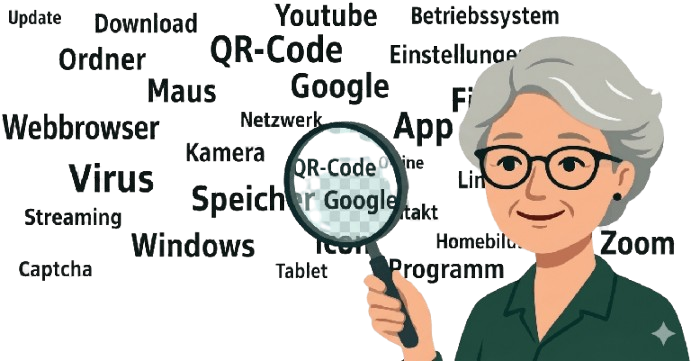
Willkommen im Technik-Glossar – einfach erklärt.
Hier findest du wichtige Technikbegriffe rund um Smartphone, Computer und Internet — verständlich, ruhig und ohne Fachchinesisch erklärt.
Hinweis:
Die Begriffe in diesem Glossar sind alphabetisch geordnet. Du kannst oben einen Buchstaben anklicken, also zum Beispiel das C, wenn du Computer oder das E, wenn du E-Mail suchst oder einfach nach unten scrollen.
@↑ nach oben
- @ – das At-Zeichen
Kurz erklärt: Das Zeichen @ gehört zu jeder E-Mail-Adresse. Es trennt den Namen der Person oder Stelle vom E-Mail-Anbieter.
Typische Beispiele: In anna@beispiel.de steht das @ zwischen dem Namen und dem Anbieter · Eine E-Mail-Adresse ohne @ ist nicht vollständig · Man spricht das Zeichen meist als „ät“ aus
Oma Erla sagt: „Das @ ist das kleine Verbindungszeichen in der E-Mail-Adresse. Es zeigt: Diese Nachricht soll genau dorthin."
4↑ nach oben
- 4G / 5G
Kurz erklärt: 4G und 5G sind Mobilfunkstandards für das Internet unterwegs. 5G ist neuer und oft schneller als 4G.
Typische Beispiele: Internet ohne WLAN · Videos unterwegs ansehen · Navigation nutzen
Oma Erla sagt: „4G und 5G sind einfach unterschiedliche Straßen fürs mobile Internet – beide bringen dich online."
A↑ nach oben
- AI
Kurz erklärt: AI ist die englische Abkürzung für Artificial Intelligence. Auf Deutsch sagt man dazu KI – Künstliche Intelligenz.
Mehr dazu findest du unter: KI
- Android
Kurz erklärt: Android ist ein Betriebssystem für Smartphones und Tablets. Es wird von Google entwickelt und läuft auf Geräten vieler unterschiedlicher Hersteller.
Typische Beispiele: Samsung · Google Pixel · Xiaomi
Oma Erla sagt: „Android ist wie ein gut gefüllter Werkzeugkasten – vielseitig und offen für vieles."
- Anhang
Kurz erklärt: Ein Anhang ist eine Datei, die zu einer E-Mail oder Nachricht hinzugefügt wird. Das können Fotos, Dokumente oder andere Dateien sein.
Typische Beispiele: Ein Foto an eine E-Mail hängen · Ein PDF-Dokument mitschicken · Eine Sprachnachricht als Anhang verschicken
Oma Erla sagt: „Ein Anhang ist so etwas wie die Beilage zu einem Brief. Man hängt einfach ein Foto oder ein Dokument dran."
- Akku
Kurz erklärt: Ein Akku versorgt dein Smartphone, Tablet oder anderes Gerät mit Strom. Ist er leer, muss das Gerät wieder aufgeladen werden.
Typische Beispiele: Der Akku deines Smartphones wird über Nacht geladen · Ein Tablet zeigt an, wie viel Akkuleistung noch übrig ist · Bei niedrigem Akkustand erinnert dich das Gerät ans Aufladen
Oma Erla sagt: „Der Akku ist wie die kleine Energiereserve deines Geräts – ist sie leer, braucht es eine Pause an der Steckdose."
- App
Kurz erklärt: Eine App ist ein kleines Programm auf dem Smartphone oder Tablet. Apps helfen bei bestimmten Aufgaben im Alltag.
Typische Beispiele: Nachrichten schreiben (z. B. WhatsApp) · Fotos machen oder ansehen · Fahrpläne und Tickets anzeigen · Wetter oder Nachrichten lesen
Oma Erla sagt: „Eine App ist wie ein kleines Helferlein – für fast jede Aufgabe gibt es eine passende."
- App Store
Kurz erklärt: Der App Store ist der Bereich auf iPhone und iPad, in dem du neue Apps suchen und herunterladen kannst.
Typische Beispiele: Eine Fahrplan-App suchen · eine Karten-App herunterladen · eine E-Mail-App installieren
Oma Erla sagt: „Der App Store ist wie ein gut sortiertes Regal für neue Apps. Du schaust hinein und wählst aus, was du brauchst."
- Apple
Kurz erklärt: Apple ist ein Hersteller von Geräten wie iPhone, iPad und Mac. Die passenden Betriebssysteme kommen ebenfalls von Apple – zum Beispiel iOS für das iPhone und macOS für den Computer.
Typische Beispiele: iPhone · iPad · Mac
Oma Erla sagt: „Bei Apple kommt alles aus einer Hand – das fühlt sich oft besonders aufgeräumt an."
- Authenticator-App
Kurz erklärt: Eine Authenticator-App ist eine App, die Sicherheitscodes für Anmeldungen erzeugt. Diese Codes brauchst du zusätzlich zu deinem Passwort. So wird besser geprüft, ob wirklich du dich bei einem Konto anmelden möchtest.
Typische Beispiele: Du meldest dich bei einem Online-Konto an und gibst zusätzlich einen Code aus der Authenticator-App ein · Eine App zeigt dir alle paar Sekunden einen neuen sechsstelligen Sicherheitscode · Auch ohne SMS kann so eine zusätzliche Bestätigung beim Login möglich sein
Oma Erla sagt: „Die Authenticator-App ist wie ein kleiner Codeschlüssel auf deinem Handy: Sie hilft dabei, deine Konten besser zu schützen."
B↑ nach oben
- Berechtigung
Kurz erklärt: Eine Berechtigung erlaubt einer App, auf bestimmte Funktionen oder Inhalte deines Geräts zuzugreifen. Du entscheidest, ob du diese Erlaubnis gibst.
Typische Beispiele: Zugriff auf die Kamera · Standort verwenden · Mikrofon einschalten · Fotos auswählen
Oma Erla sagt: „Eine Berechtigung ist wie ein Schlüssel: Gib ihn nur heraus, wenn die App ihn wirklich braucht."
- Betriebssystem
Kurz erklärt: Ein Betriebssystem ist das Grundprogramm eines Geräts. Es sorgt dafür, dass alles funktioniert und du dein Smartphone, Tablet oder deinen Computer bedienen kannst.
Typische Beispiele: Windows · Android · Apple (iOS / macOS)
Oma Erla sagt: „Ohne Betriebssystem wäre dein Gerät nur ein Stück Technik – erst damit wird es benutzbar."
- Blacklist und Whitelist
Kurz erklärt: Blacklist und Whitelist sind Listen, mit denen festgelegt wird, was gesperrt oder erlaubt ist. Eine Blacklist ist eine Sperrliste: Was darauf steht, wird blockiert. Eine Whitelist ist eine Erlaubnisliste: Was darauf steht, darf durch oder wird zugelassen.
Typische Beispiele: Eine Telefonnummer wird blockiert · eine E-Mail-Adresse wird als erlaubt markiert · eine App darf auf bestimmte Funktionen zugreifen
Oma Erla sagt: „Die eine Liste sagt: Halt, du kommst hier nicht weiter. Die andere sagt: Dich kenne ich, du darfst hinein."
- Blockieren
Kurz erklärt: Blockieren bedeutet: Du verhinderst, dass dich eine bestimmte Person oder Nummer weiter direkt erreichen kann. Das geht zum Beispiel bei Anrufen, Nachrichten oder in manchen Apps.
Typische Beispiele: Eine unbekannte Telefonnummer blockieren · eine störende Person im Messenger blockieren · unerwünschte Nachrichten nicht mehr erhalten
Oma Erla sagt: „Blockieren ist wie freundlich die Tür schließen. Du entscheidest, wer noch durchkommt."
- Bluetooth
Kurz erklärt: Bluetooth ist eine drahtlose Verbindungstechnik. Damit können Geräte miteinander kommunizieren – ganz ohne Kabel. Bluetooth wird oft genutzt, um Zubehör mit dem Smartphone, Tablet oder Computer zu verbinden.
Typische Beispiele: Kopfhörer · Lautsprecher · Smartwatch · Freisprechanlage · Tastatur
Oma Erla sagt: „Bluetooth ist wie eine unsichtbare kleine Brücke zwischen zwei Geräten – ganz ohne Kabelsalat."
- Browser
Kurz erklärt: Ein Browser ist ein Programm, mit dem du Internetseiten ansehen kannst. Du öffnest ihn, wenn du im Internet etwas suchen, lesen oder anschauen möchtest.
Typische Beispiele: Safari · Chrome · Firefox · Edge
Oma Erla sagt: „Der Browser ist wie ein Fenster ins Internet: Du öffnest es und kannst dich dann dort umsehen."
- Button
Kurz erklärt: Ein Button ist eine Schaltfläche, die du antippen oder anklicken kannst. Damit löst du eine bestimmte Aktion aus.
Typische Beispiele: „Weiter“ drücken · ein Formular abschicken · ein Video starten · etwas kaufen
Oma Erla sagt: „Ein Button ist wie ein kleiner Klingelknopf: Du drückst darauf und etwas passiert."
C↑ nach oben
- Cell Broadcast
Kurz erklärt: Cell Broadcast ist ein Warnsystem, das wichtige Meldungen direkt auf Smartphones in einem bestimmten Gebiet schickt. Dafür brauchst du keine zusätzliche App.
Typische Beispiele: Unwetter · Hochwasser · Großbrand · andere akute Gefahren · Probealarm
Oma Erla sagt: „Wenn eine Warnung per Cell Broadcast kommt, meldet sich dein Smartphone von selbst – auch ohne extra Warn-App."
- Chatbot
Kurz erklärt: Ein Chatbot ist ein Programm, mit dem du schreiben kannst wie in einem Gespräch. Du stellst eine Frage oder gibst eine Aufgabe ein, und der Chatbot antwortet darauf.
Typische Beispiele: Eine Frage auf einer Webseite stellen · Hilfe beim Formulieren eines Textes bekommen · sich etwas einfach erklären lassen
Oma Erla sagt: „Ein Chatbot ist wie ein Gesprächspartner am Bildschirm, hilfreich, aber nicht unfehlbar."
- Cloud
Kurz erklärt: Die Cloud ist ein Speicherplatz im Internet. Dort können Fotos, Dokumente oder andere Dateien gespeichert werden, damit sie nicht nur auf einem einzelnen Gerät liegen. Meldest du dich mit deinem Konto auf einem Smartphone, Tablet oder Computer an, kannst du von verschiedenen Geräten darauf zugreifen.
Typische Beispiele: Fotos automatisch sichern · Dokumente online speichern · Dateien auf mehreren Geräten nutzen · Backup wichtiger Daten
Oma Erla sagt: „Die Cloud ist wie ein zusätzlicher Aufbewahrungsort außerhalb deiner Wohnung – nur eben im Internet."
- Computer
Kurz erklärt: Ein Computer ist ein elektronisches Gerät, mit dem du arbeiten, schreiben, rechnen und ins Internet gehen kannst.
Typische Beispiele: E-Mails schreiben · Texte verfassen · Fotos anschauen · im Internet surfen
Oma Erla sagt: „Ein Computer ist wie ein vielseitiger Arbeitsplatz – für Briefe, Bilder und vieles mehr."
D↑ nach oben
- Data Act
Kurz erklärt: Der Data Act ist eine EU-Verordnung, die regelt, wer Daten nutzen darf, die bei der Verwendung vernetzter Geräte und digitaler Dienste entstehen. Sie gilt seit dem 12. September 2025 in der Europäischen Union. Ein wichtiges Ziel: Daten sollen nicht automatisch nur dem Hersteller eines Geräts zur Verfügung stehen. Auch die Menschen und Unternehmen, die das Gerät nutzen, sollen leichter auf bestimmte erzeugte Daten zugreifen und sie beispielsweise an einen anderen Dienst weitergeben können. Der Data Act betrifft dabei nicht nur persönliche Daten. Er regelt auch den Umgang mit technischen und anderen nicht personenbezogenen Daten. Datenschutzvorschriften wie die DSGVO gelten zusätzlich weiter.
Typische Beispiele: Eine Smartwatch sammelt Daten während ihrer Nutzung. Der Data Act regelt mit, unter welchen Bedingungen auf solche vom Gerät erzeugten Daten zugegriffen werden kann · Ein vernetztes Auto erzeugt technische Daten. Diese können zum Beispiel für Wartung oder Reparatur interessant sein · Auch Geräte wie eine smarte Heizung, ein vernetzter Haushaltsgegenstand oder andere sogenannte Smart-Geräte können während ihrer Nutzung Daten erzeugen · Nutzer sollen bestimmte Daten leichter an einen anderen Anbieter weitergeben können, anstatt ausschließlich an den Hersteller gebunden zu sein
Oma Erla sagt: „Wenn mein Gerät Daten erzeugt, soll nicht nur der Hersteller wissen, was darin steckt. Der Data Act sorgt dafür, dass auch ich mehr darüber bestimmen kann."
- Datenschutz
Kurz erklärt: Datenschutz bedeutet, dass persönliche Informationen geschützt werden. Dazu gehören zum Beispiel dein Name, deine Adresse, deine Telefonnummer, Fotos oder Angaben darüber, was du im Internet machst. Unternehmen und Apps dürfen solche Daten nicht einfach beliebig verwenden.
Typische Beispiele: Eine App fragt nach deinem Standort · eine Website möchte Cookies speichern · du gibst bei einer Bestellung deine Adresse an · ein Dienst möchte deine E-Mail-Adresse verwenden
Oma Erla sagt: „Deine Daten gehören zu dir. Schau ruhig genau hin, wem du was davon gibst."
- Datenleck
Kurz erklärt: Von einem Datenleck spricht man, wenn persönliche oder vertrauliche Daten ungewollt nach außen gelangen. Das können zum Beispiel Namen, E-Mail-Adressen, Telefonnummern oder Passwörter sein. Ein Datenleck kann durch einen Angriff von Kriminellen entstehen, manchmal aber auch durch eine Sicherheitslücke oder einen Fehler.
Typische Beispiele: Bei einem Online-Dienst werden E-Mail-Adressen und Passwörter gestohlen · Kundendaten eines Unternehmens werden unbefugt veröffentlicht · Nach einem Datenleck bekommen Betroffene plötzlich mehr betrügerische Nachrichten
Oma Erla sagt: „Ein Datenleck ist wie eine Tür, die offen stand, obwohl sie verschlossen sein sollte."
- Datenvolumen
Kurz erklärt: Datenvolumen ist die Menge an mobilen Daten, die du pro Monat über das Mobilfunknetz nutzen kannst. Ist es aufgebraucht, wird das Internet unterwegs meist langsamer.
Typische Beispiele: 5 GB im Tarif · Videos verbrauchen viel · Nachrichten verbrauchen wenig
Oma Erla sagt: „Datenvolumen ist wie ein Krug Wasser fürs Internet unterwegs – ist er leer, tropft es nur noch."
- Datenroaming
Kurz erklärt: Datenroaming bedeutet: Dein Smartphone nutzt im Ausland ein fremdes Mobilfunknetz, damit du weiterhin ins Internet kommst. Das kann praktisch sein, aber je nach Land und Vertrag auch zusätzliche Kosten verursachen.
Typische Beispiele: Im Urlaub mobile Daten nutzen · unterwegs Karten oder Fahrpläne abrufen · Nachrichten ohne WLAN verschicken
Oma Erla sagt: „Datenroaming ist wie ein geliehener Internetzugang im Ausland, praktisch, aber man sollte vorher auf die Kosten schauen."
- Digitales Ticket
Kurz erklärt: Ein digitales Ticket ist eine Fahrkarte, Eintrittskarte oder Buchungsbestätigung auf dem Smartphone. Du musst sie nicht ausdrucken, sondern zeigst sie direkt auf dem Bildschirm vor.
Typische Beispiele: Ein Zugticket in der App anzeigen · eine Eintrittskarte mit QR-Code vorzeigen · ein Busticket auf dem Smartphone bereithalten
Oma Erla sagt: „Ein digitales Ticket ist wie eine Fahrkarte aus Papier – nur dass sie auf deinem Smartphone wohnt."
- Deutscher Wetterdienst (DWD)
Kurz erklärt: Der Deutsche Wetterdienst ist die amtliche Stelle für Wetter und Unwetterwarnungen in Deutschland. Er informiert auch Feuerwehren und Rettungskräfte und bietet die kostenlose App WarnWetter an.
Typische Beispiele: Amtliche Unwetterwarnungen · die App WarnWetter · Wetterberichte im Radio und Fernsehen
Oma Erla sagt: „Der Wetterdienst ist die Stelle, die es beruflich macht. Da weiß ich: Die Warnung hat Hand und Fuß."
- Download
Kurz erklärt: Ein Download bedeutet, dass etwas aus dem Internet auf dein Gerät geladen wird.
Typische Beispiele: App herunterladen · Foto speichern · PDF laden
Oma Erla sagt: „Ein Download bringt etwas aus dem Internet zu dir nach Hause."
E↑ nach oben
- Echtzeitdaten
Kurz erklärt: Echtzeitdaten sind Informationen, die gerade aktuell sind und laufend erneuert werden. Sie zeigen also möglichst den Stand von jetzt – nicht nur einen alten gespeicherten Stand.
Typische Beispiele: Eine Karten-App zeigt die aktuelle Verkehrslage · eine Fahrplan-App meldet Verspätungen · eine Wetter-App aktualisiert die Regenvorhersage
Oma Erla sagt: „Echtzeitdaten sind wie ein kurzer Blick aus dem Fenster – du siehst, was gerade wirklich los ist."
- Eingabefeld
Kurz erklärt: Ein Eingabefeld ist ein Bereich auf einer Webseite oder in einer App, in den du etwas hineinschreiben kannst. Dort gibst du zum Beispiel einen Namen, eine E-Mail-Adresse, ein Passwort oder einen Suchbegriff ein.
Typische Beispiele: Einen Suchbegriff bei Google eingeben · die E-Mail-Adresse in ein Formular schreiben · ein Passwort beim Anmelden eintragen
Oma Erla sagt: „Ein Eingabefeld ist wie eine kleine freie Zeile auf dem Bildschirm. Dort trägst du ein, was gebraucht wird."
- Eingangsbestätigung
Kurz erklärt: Eine Eingangsbestätigung ist eine Nachricht, die dir zeigt: Deine Anfrage, Bestellung, Kündigung oder ein anderes Schreiben ist angekommen. Sie bedeutet aber noch nicht immer, dass dein Anliegen schon bearbeitet oder akzeptiert wurde.
Typische Beispiele: Ein Online-Shop bestätigt den Eingang deiner Bestellung · ein Unternehmen bestätigt den Eingang deiner Kündigung · ein Amt bestätigt, dass dein Antrag angekommen ist
Oma Erla sagt: „Die Eingangsbestätigung sagt erst einmal nur: Angekommen. Was daraus wird, kommt danach."
- Einstellungen
Kurz erklärt: In den Einstellungen legst du fest, wie dein Gerät oder eine App funktionieren soll.
Typische Beispiele: Lautstärke · WLAN ein- oder ausschalten · Schriftgröße ändern
Oma Erla sagt: „In den Einstellungen bestimmst du, was dir wichtig ist."
Kurz erklärt: Eine E-Mail ist ein digitaler Brief, den du über das Internet verschickst und empfängst.
Typische Beispiele: Nachricht an Familie · Bestätigung von Online-Bestellungen · Newsletter
Oma Erla sagt: „Eine E-Mail ist wie Post – nur viel schneller."
- Emoji
Kurz erklärt: Ein Emoji ist ein kleines Bildzeichen, das Gefühle, Dinge oder Situationen zeigt. Emojis werden oft in Nachrichten verwendet, zum Beispiel ein 😊 oder ❤️.
Typische Beispiele: 😊 bedeutet oft: freundlich oder fröhlich · 👍 bedeutet: okay oder gut · ❤️ steht oft für Zuneigung oder Freude
Oma Erla sagt: „Manchmal sagt ein kleines Bild mehr als viele Wörter."
F↑ nach oben
- FaceTime
Kurz erklärt: FaceTime ist eine Funktion in der Apple-Welt, mit der du über das Internet telefonieren oder ein Videogespräch führen kannst. Du kannst dabei die andere Person hören und auf Wunsch auch sehen.
Typische Beispiele: Videoanruf mit der Familie · Gespräch zwischen iPhones · Telefonieren mit iPad oder Mac · Oma sieht die Enkel beim Erzählen
Oma Erla sagt: „FaceTime ist wie ein Fenster zu anderen Menschen – nur eben über dein Gerät."
- Fake News
Kurz erklärt: Fake News sind bewusst verbreitete falsche oder irreführende Nachrichten. Sie sehen oft aus wie echte Meldungen, sollen aber täuschen, verunsichern oder eine bestimmte Meinung beeinflussen.
Typische Beispiele: Eine erfundene Nachricht wird in sozialen Netzwerken weitergeleitet · Eine Überschrift klingt besonders aufregend, der Inhalt stimmt aber nicht · Ein altes Foto wird gezeigt, als gehöre es zu einem aktuellen Ereignis
Oma Erla sagt: „Nicht alles, was echt aussieht, ist auch wahr. Ein kurzer Blick auf die Quelle lohnt sich immer."
- Fake-Shop
Kurz erklärt: Ein Fake-Shop ist ein gefälschter Internetshop. Er sieht oft aus wie ein echter Online-Shop, ist aber darauf angelegt, Geld oder persönliche Daten zu bekommen – ohne die bestellte Ware zuverlässig zu liefern.
Typische Beispiele: Ein Shop bietet auffällig günstige Markenware an · Es gibt kein richtiges Impressum · Du sollst ausschließlich im Voraus bezahlen
Oma Erla sagt: „Wenn ein Angebot zu schön klingt, um wahr zu sein, darfst du ruhig zweimal hinschauen."
- Falschmeldung
Kurz erklärt: Eine Falschmeldung ist eine Nachricht, die nicht stimmt oder wichtige Dinge falsch darstellt. Manchmal passiert das aus Versehen, manchmal wird sie bewusst verbreitet, um Menschen zu täuschen oder zu verunsichern.
Typische Beispiele: Eine alte Nachricht wird als neu geteilt · ein Bild wird in einem falschen Zusammenhang gezeigt · eine angebliche Warnung verbreitet sich in sozialen Netzwerken
Oma Erla sagt: „Nicht jede Meldung, die oft geteilt wird, ist auch richtig. Ein kurzer Blick auf die Quelle kann viel klären."
- Fernzugriff
Kurz erklärt: Fernzugriff bedeutet: Jemand kann von einem anderen Ort aus auf ein Gerät zugreifen – zum Beispiel auf deinen Computer. Das kann praktisch sein, wenn dir eine vertraute Person bei einem Problem hilft, ohne neben dir zu sitzen.
Typische Beispiele: Ein Familienmitglied schaut sich aus der Ferne eine Einstellung auf deinem Computer an · Eine technische Hilfe öffnet mit deiner Erlaubnis deinen Bildschirm, um ein Problem zu lösen · Du erlaubst den Zugriff nur für diesen einen Moment und kannst meist mitverfolgen, was passiert · Wichtig: Fernzugriff sollte nur erlaubt werden, wenn du die Person wirklich kennst und selbst um Hilfe gebeten hast. Fremde Anrufer, die plötzlich Zugriff auf dein Gerät wollen, sind ein Warnzeichen.
Oma Erla sagt: „Hilfe aus der Ferne kann praktisch sein. Aber die Tür öffne ich nur, wenn ich weiß, wer davorsteht."
- Firewall
Kurz erklärt: Eine Firewall ist eine Schutzfunktion auf deinem Gerät oder Router. Sie überwacht die Verbindungen zum Internet und kann unerwünschte Zugriffe blockieren.
Typische Beispiele: Verdächtige Verbindungen abweisen · unerlaubte Zugriffe aus dem Internet verhindern · den Datenverkehr zwischen Gerät und Internet prüfen
Oma Erla sagt: „Die Firewall ist wie eine Tür mit Türsteher. Sie hält unerwünschte Besucher draußen."
- Firefox
Kurz erklärt: Firefox (sprich Feierfoks) ist ein Webbrowser, mit dem du Internetseiten anschauen kannst.
Typische Beispiele: Nachrichten lesen · E-Mails öffnen · im Internet suchen
Oma Erla sagt: „Firefox ist ein Fenster ins Internet – wie andere Browser auch."
- Flugmodus
Kurz erklärt: Der Flugmodus schaltet die Funkverbindungen deines Geräts zunächst aus. Dazu gehören vor allem Mobilfunk, WLAN und Bluetooth. WLAN oder Bluetooth kannst du bei vielen Geräten anschließend wieder einzeln einschalten.
Typische Beispiele: Im Flugzeug · nachts ohne Mobilfunkverbindung · wenn du bewusst nicht erreichbar sein möchtest
Oma Erla sagt: „Der Flugmodus legt die Funkverbindungen erst einmal auf Eis – einzelne Verbindungen kannst du bei Bedarf wieder einschalten."
G↑ nach oben
- Galerie
Kurz erklärt: Die Galerie ist die App oder der Bereich auf dem Smartphone, in dem alle Fotos und Videos gespeichert und angezeigt werden.
Typische Beispiele: Fotos vom Urlaub ansehen · Alte Bilder löschen · Videos mit der Familie teilen
Oma Erla sagt: „Die Galerie ist wie ein digitales Fotoalbum. Dort sammeln sich alle Bilder, die man mit dem Handy gemacht hat."
Kurz erklärt: Google ist eine Suchmaschine, mit der du im Internet nach Informationen suchen kannst.
Typische Beispiele: Nachrichten finden · Bilder suchen · Antworten auf Fragen bekommen
Oma Erla sagt: „Google hilft dir, Dinge im Internet zu finden – wie ein sehr schnelles Nachschlagebuch."
- Google Maps
Kurz erklärt: Google Maps ist ein digitaler Kartendienst. Damit kannst du Orte suchen, Wege planen und dich zu einem Ziel führen lassen.
Typische Beispiele: Eine Adresse finden · den Weg zu Fuß, mit dem Auto oder mit Bus und Bahn ansehen · Geschäfte oder Restaurants in der Nähe suchen
Oma Erla sagt: „Google Maps ist wie ein Stadtplan, der dir gleich mitzeigt, wie du ans Ziel kommst."
- GPS
Kurz erklärt: GPS ist eine Technik, mit der dein Smartphone erkennen kann, wo du dich gerade befindest. So können Karten-Apps deinen Standort anzeigen und dir den Weg zu einem Ziel zeigen.
Typische Beispiele: Den eigenen Standort auf der Karte sehen · eine Route starten · sich zu Fuß, mit dem Auto oder mit Bus und Bahn führen lassen
Oma Erla sagt: „GPS ist wie ein kleiner Wegweiser im Smartphone. Es hilft dir zu erkennen, wo du bist und wohin du gehen kannst."
H↑ nach oben
- Häkchen (blau/grau)
Kurz erklärt: Die kleinen Häkchen neben einer WhatsApp-Nachricht zeigen, was mit ihr passiert ist. Ein graues Häkchen heißt: verschickt. Zwei graue Häkchen: angekommen. Zwei blaue Häkchen: gelesen.
Typische Beispiele: Ein grau · Zwei grau · Zwei blau
Oma Erla sagt: „Die Häkchen sind eine kleine Orientierungshilfe – mehr nicht. Wer sich Zeit lässt zu antworten, hat dafür meist einen guten Grund."
- Homebildschirm
Kurz erklärt: Der Homebildschirm ist die Startseite deines Smartphones oder Tablets. Hier findest du Apps, Symbole und oft auch wichtige Informationen.
Typische Beispiele: App-Symbole · Uhr · Wetter · Verknüpfungen
Oma Erla sagt: „Der Homebildschirm ist wie der Wohnzimmertisch – alles Wichtige liegt griffbereit."
- Hotspot
Kurz erklärt: Ein Hotspot ist ein Zugang zum Internet, den du unterwegs nutzen kannst.
Typische Beispiele: Bahnhof · Café · Smartphone als Hotspot
Oma Erla sagt: „Ein Hotspot bringt dir Internet, auch wenn gerade kein WLAN da ist."
- HTTPS
Kurz erklärt: HTTPS bedeutet: Die Verbindung zu einer Internetseite ist geschützt. Daten, die zwischen deinem Gerät und der Webseite übertragen werden, sind dabei verschlüsselt.
Typische Beispiele: Eine Webseite beginnt mit https:// · neben der Internetadresse erscheint ein Schloss-Symbol · beim Online-Banking oder Einkaufen werden Daten geschützt übertragen
Oma Erla sagt: „HTTPS ist wie ein verschlossener Umschlag im Internet. Fremde können nicht einfach mitlesen."
I↑ nach oben
- Icon
Kurz erklärt: Ein Icon (sprich Eikon) ist ein kleines Bild oder Symbol, das für eine App oder eine Funktion steht.
Typische Beispiele: Briefumschlag für E-Mail · Kamera-Symbol · Zahnrad für Einstellungen
Oma Erla sagt: „Icons sind kleine Bildchen, die dir zeigen, wo du tippen kannst."
- Impressum
Kurz erklärt: Ein Impressum ist eine Seite auf einer Website. Dort steht, wer für diese Website verantwortlich ist. Du findest dort zum Beispiel den Namen, eine Anschrift und Kontaktmöglichkeiten des Anbieters oder der Anbieterin. Ein Impressum hilft dir, besser einzuschätzen: Wer steckt hinter dieser Internetseite?
Typische Beispiele: Ein Impressum findest du meist ganz unten auf einer Website. · Dort steht, wer für die Seite verantwortlich ist. · Bei unbekannten Websites lohnt sich ein kurzer Blick ins Impressum.
Oma Erla sagt: „Das Impressum ist wie ein Namensschild an der Haustür. Es zeigt dir, wer für die Seite verantwortlich ist."
- Inkognito-Modus
Kurz erklärt: Der Inkognito-Modus ist eine besondere Ansicht im Browser. Webseiten, die du darin besuchst, werden auf deinem Gerät nicht im normalen Verlauf gespeichert. Ganz unsichtbar bist du dadurch aber nicht.
Typische Beispiele: Eine Webseite öffnen, ohne sie im Verlauf zu speichern · etwas an einem fremden Gerät nachsehen · verhindern, dass der Browser sich bestimmte Eingaben merkt
Oma Erla sagt: „Inkognito heißt nicht unsichtbar. Es bedeutet nur: Auf deinem eigenen Gerät bleiben weniger Spuren zurück."
- In-App-Kauf
Kurz erklärt: Ein In-App-Kauf ist ein Kauf innerhalb einer App. Die App selbst ist oft kostenlos, einzelne Zusatzfunktionen kosten dann Geld.
Typische Beispiele: Eine Vollversion freischalten · zusätzliche Karten oder Funktionen kaufen · Werbung entfernen
Oma Erla sagt: „Ein In-App-Kauf ist wie ein Freibad mit freiem Eintritt: Schwimmen ist kostenlos, aber wer die Rutsche nutzen will, kauft sich ein Extra-Ticket."
- Installieren
Kurz erklärt: Installieren bedeutet, eine App oder ein Programm auf ein Gerät herunterzuladen und einzurichten, damit man sie nutzen kann.
Typische Beispiele: Eine App aus dem App Store installieren · Ein Update installieren · Ein neues Programm auf dem Computer einrichten
Oma Erla sagt: „Installieren ist wie Einziehen. Die App zieht aufs Handy ein und ist dann bereit, dir zu helfen."
- Internet
Kurz erklärt: Das Internet ist ein weltweites Netzwerk, über das Informationen, Nachrichten und Dienste ausgetauscht werden.
Typische Beispiele: Webseiten · E-Mails · Online-Nachrichten · Videos
Oma Erla sagt: „Das Internet ist wie eine riesige Bibliothek – nur dass alles miteinander verbunden ist."
- Internetshop
Kurz erklärt: Ein Internetshop ist ein Geschäft im Internet. Dort kannst du Produkte ansehen, auswählen und bestellen – zum Beispiel vom Smartphone, Tablet oder Computer aus.
Typische Beispiele: Kleidung online kaufen · ein Buch bestellen · Haushaltsartikel nach Hause liefern lassen
Oma Erla sagt: „Ein Internetshop ist wie ein Laden ohne Eingangstür: du schaust am Bildschirm ins Regal."
J↑ nach oben
- JPEG
Kurz erklärt: JPEG (sprich tschäipack) ist ein Dateiformat für Fotos. Es sorgt dafür, dass Bilder nicht zu viel Speicherplatz brauchen.
Typische Beispiele: Urlaubsfoto · Familienbild · Bild aus der Kamera
Oma Erla sagt: „JPEG ist wie ein Foto, das platzsparend im Album liegt."
K↑ nach oben
- Kamera
Kurz erklärt: Die Kamera ist eine Funktion auf dem Smartphone oder Tablet, mit der du Fotos und Videos aufnehmen kannst.
Typische Beispiele: Urlaubsfotos · Schnappschüsse · kurze Videos
Oma Erla sagt: „Die Kamera im Handy ist wie eine kleine Fotokamera, die man immer dabeihat."
- Karten-App
Kurz erklärt: Eine Karten-App zeigt dir Orte, Straßen und Wege auf dem Smartphone. Damit kannst du nach Adressen suchen und dir eine passende Route anzeigen lassen.
Typische Beispiele: Google Maps nutzen · den Weg zu einem Bahnhof finden · eine Route zu Fuß oder mit dem Auto planen
Oma Erla sagt: „Eine Karten-App ist wie ein Stadtplan, der mitdenkt und dir den Weg zeigt."
- KI
Kurz erklärt: KI ist die Abkürzung für Künstliche Intelligenz. Im Englischen heißt es AI, Artificial Intelligence. Beides meint dasselbe: Programme, die Aufgaben übernehmen können, für die sonst menschliches Denken nötig wäre – zum Beispiel Texte schreiben, Bilder erkennen oder Fragen beantworten.
Typische Beispiele: Ein Sprachassistent beantwortet eine Frage · eine App sortiert Fotos nach Motiven · ein Programm hilft beim Formulieren eines Textes
Oma Erla sagt: „KI ist wie eine schlaue Hilfe im Hintergrund – nützlich, aber man sollte trotzdem mitdenken."
- Kontakt
Kurz erklärt: Ein Kontakt ist ein gespeicherter Name mit Telefonnummer, E-Mail-Adresse oder anderen Informationen.
Typische Beispiele: Familie · Freunde · Arztpraxis
Oma Erla sagt: „Kontakte sind dein kleines Telefonbuch im Gerät."
- Kundenportal
Kurz erklärt: Ein Kundenportal ist ein geschützter Bereich auf einer Website oder in einer App. Dort kannst du persönliche Informationen zu einem Vertrag oder Konto ansehen und bestimmte Dinge selbst erledigen. Meist meldest du dich mit E-Mail-Adresse, Benutzername und Passwort an.
Typische Beispiele: Rechnungen herunterladen · persönliche Daten ändern · Verträge oder Tarife ansehen · Zählerstände übermitteln · Bestellungen verfolgen · Nachrichten vom Anbieter lesen · Termine oder Services verwalten
Oma Erla sagt: „Ein Kundenportal ist wie dein persönlicher Schalter im Internet. Dort findest du vieles zu deinem Vertrag, ohne anrufen zu müssen."
L↑ nach oben
- Ladekabel
Kurz erklärt: Ein Ladekabel verbindet dein Smartphone, Tablet oder ein anderes Gerät mit einer Stromquelle. So wird der Akku wieder aufgeladen.
Typische Beispiele: Das Smartphone wird mit dem Ladekabel an eine Steckdose angeschlossen · Im Auto kann ein Ladekabel das Handy während der Fahrt mit Strom versorgen · Manche Geräte werden über ein USB-Kabel am Computer geladen
Oma Erla sagt: „Das Ladekabel ist wie die kleine Versorgungsleine deines Geräts – damit bekommt der Akku neue Kraft."
- Lastschrift
Kurz erklärt: Bei einer Lastschrift erlaubst du einem Unternehmen, einen bestimmten Betrag von deinem Bankkonto abzubuchen. Das wird zum Beispiel häufig bei Stromrechnungen, Versicherungen oder Mitgliedsbeiträgen genutzt.
Typische Beispiele: Der Stromanbieter bucht die monatliche Rechnung ab · ein Verein zieht den Mitgliedsbeitrag ein · ein Online-Shop bucht den Kaufpreis vom Konto ab
Oma Erla sagt: „Bei der Lastschrift gibst du die Erlaubnis zum Abbuchen, deshalb lohnt sich ein Blick auf den Kontoauszug."
- Lesezeichen
Kurz erklärt: Ein Lesezeichen speichert eine Internetseite, damit du sie später schnell wiederfindest. So musst du dir die Adresse nicht merken oder erneut danach suchen.
Typische Beispiele: eine hilfreiche Anleitung, die du öfter lesen möchtest · die Internetseite deiner Bank oder Krankenkasse · ein Rezept, ein Fahrplan oder ein interessanter Artikel
Oma Erla sagt: „Ein Lesezeichen ist wie ein kleiner Merkzettel im Internet: Damit findest du eine gute Seite schnell wieder."
- Link
Kurz erklärt: Ein Link ist eine Verknüpfung, die dich mit einem Klick zu einer anderen Internetseite, einer Datei oder einem Inhalt führt.
Typische Beispiele: Internetadresse · „Mehr erfahren"-Button · Verweis in einer E-Mail
Oma Erla sagt: „Ein Link ist wie ein Wegweiser – einmal klicken, und du bist woanders."
M↑ nach oben
- Master-Passwort
Kurz erklärt: Ein Master-Passwort ist ein besonders wichtiges Passwort. Es öffnet zum Beispiel einen Passwort-Manager, in dem deine anderen Passwörter sicher gespeichert sind. Du musst dir dann nicht jedes einzelne Passwort merken – aber dieses eine Master-Passwort solltest du gut kennen und sicher aufbewahren.
Typische Beispiele: Du öffnest deinen Passwort-Manager mit einem Master-Passwort · Erst danach kannst du deine gespeicherten Zugangsdaten ansehen · Das Master-Passwort sollte lang, einzigartig und schwer zu erraten sein
Oma Erla sagt: „Das Master-Passwort ist wie der Schlüssel zu einem gut verschlossenen Kästchen. Gerade deshalb sollte es besonders gut gewählt sein."
- Maus
Kurz erklärt: Die Maus ist ein Eingabegerät für den Computer. Mit ihr bewegst du den Pfeil auf dem Bildschirm und klickst auf Dinge.
Typische Beispiele: Link anklicken · Fenster öffnen · Texte markieren
Oma Erla sagt: „Mit der Maus zeigst du dem Computer, was er tun soll."
- Mediathek
Kurz erklärt: Eine Mediathek ist ein digitales Archiv, in dem man Videos, Sendungen oder Filme speichern und später ansehen kann.
Typische Beispiele: Videos in der ARD-Mediathek ansehen · Eigene Videos in einer Mediathek-App verwalten · Sendungen nachträglich anschauen
Oma Erla sagt: „Eine Mediathek ist wie eine digitale Videothek. Man kann dort Filme oder Sendungen abrufen, wann man möchte."
- Meme
Kurz erklärt: Ein Meme ist ein Bild, ein kurzer Text oder ein kleines Video, das im Internet oft geteilt wird. Meist ist es lustig, überspitzt oder spielt auf eine bekannte Situation an.
Typische Beispiele: Ein lustiges Bild mit kurzer Überschrift · ein Spruch, der immer wieder geteilt wird · ein bekanntes Foto mit neuem Text
Oma Erla sagt: „Ein Meme ist wie ein kleiner Internet-Witz – manchmal sehr treffend, manchmal muss man zweimal hinschauen."
- Menü
Kurz erklärt: Ein Menü ist eine Übersicht mit Auswahlmöglichkeiten. Dort findest du Funktionen, Einstellungen oder weitere Inhalte.
Typische Beispiele: App-Menü · Einstellungen-Menü · Navigationsmenü auf Webseiten
Oma Erla sagt: „Ein Menü ist wie eine Speisekarte – du wählst aus, was du brauchst."
- Messenger
Kurz erklärt: Ein Messenger ist eine App, mit der du über das Internet Nachrichten verschicken kannst. Du kannst damit Texte schreiben, Bilder senden, Sprachnachrichten verschicken, telefonieren oder per Video sprechen. Bekannte Messenger sind zum Beispiel WhatsApp, Signal und Telegram.
Typische Beispiele: Foto bekommen · Sprachnachricht hören · in einer Familiengruppe schreiben · per Video telefonieren
Oma Erla sagt: „Mit einem Messenger kannst du mit anderen in Verbindung bleiben – mal mit Worten, mal mit Bildern, mal einfach mit deiner Stimme."
- Mobile Daten
Kurz erklärt: Mobile Daten bedeuten: Dein Smartphone verbindet sich über das Mobilfunknetz mit dem Internet – also auch unterwegs, ohne WLAN.
Typische Beispiele: WhatsApp im Bus · Navigation unterwegs · Internet im Café ohne WLAN
Oma Erla sagt: „Mobile Daten sind dein Internet für unterwegs – fast wie ein kleiner unsichtbarer Wegbegleiter."
- Mobilfunk
Kurz erklärt: Mobilfunk ist die Technik, mit der dein Smartphone unterwegs Verbindung bekommt, zum Beispiel zum Telefonieren, Nachrichten schreiben oder Surfen im Internet. Dafür nutzt es das Netz deines Mobilfunkanbieters.
Typische Beispiele: Unterwegs telefonieren · mobile Daten nutzen · eine Nachricht ohne WLAN verschicken · Empfang über 4G oder 5G haben
Oma Erla sagt: „Mobilfunk ist wie eine unsichtbare Verbindung für unterwegs, damit dein Smartphone nicht nur zu Hause etwas kann."
N↑ nach oben
- Nachricht
Kurz erklärt: Eine Nachricht ist eine kurze Mitteilung, die du digital verschickst oder empfängst.
Typische Beispiele: SMS · WhatsApp-Nachricht · E-Mail
Oma Erla sagt: „Eine Nachricht ist wie ein kleiner Zettel – nur viel schneller unterwegs."
- Nachrichten-App
Kurz erklärt: Eine Nachrichten-App zeigt dir aktuelle Meldungen auf dem Smartphone oder Tablet. Damit kannst du Nachrichten lesen, Themen verfolgen und dich informieren.
Typische Beispiele: Aktuelle Meldungen lesen · Nachrichten zu Politik, Wetter oder Verkehr ansehen · Hinweise zu neuen Meldungen bekommen
Oma Erla sagt: „Eine Nachrichten-App ist wie eine Zeitung auf dem Smartphone – nur dass sie sich immer wieder erneuert."
- Netzwerk
Kurz erklärt: Ein Netzwerk verbindet Geräte miteinander, damit sie Informationen austauschen können.
Typische Beispiele: WLAN zuhause · Firmennetzwerk · Internet
Oma Erla sagt: „Ein Netzwerk sorgt dafür, dass Geräte miteinander reden können."
O↑ nach oben
- Offline-Karte
Kurz erklärt: Eine Offline-Karte ist eine Karte, die du vorher auf dein Smartphone herunterlädst. Du kannst sie später auch dann nutzen, wenn du gerade kein Internet oder schlechten Empfang hast.
Typische Beispiele: Eine Stadtkarte vor einer Reise speichern · unterwegs den Weg ansehen, obwohl kein WLAN da ist · eine Wander- oder Urlaubsregion vorher herunterladen
Oma Erla sagt: „Eine Offline-Karte ist wie ein Stadtplan in der Tasche, nur eben auf dem Smartphone."
- Online
Kurz erklärt: Online bedeutet, dass dein Gerät mit dem Internet verbunden ist.
Typische Beispiele: Webseiten aufrufen · E-Mails senden · Videos ansehen
Oma Erla sagt: „Online heißt: dein Gerät ist gerade im Internet unterwegs."
- Öffentlich-rechtlicher Rundfunk
Kurz erklärt: Der öffentlich-rechtliche Rundfunk ist ein Teil der Medienlandschaft in Deutschland. Dazu gehören zum Beispiel ARD, ZDF und Deutschlandradio. Sie informieren, bilden und unterhalten und sollen möglichst unabhängig berichten.
Typische Beispiele: Nachrichten im Fernsehen ansehen · eine Sendung in der Mediathek nachschauen · Radio hören · Informationen zu Politik, Kultur oder Verbraucherfragen finden
Oma Erla sagt: „Öffentlich-rechtlicher Rundfunk klingt lang, meint aber: Informationen, die für alle da sein sollen."
- ÖPNV
Kurz erklärt: ÖPNV ist die Abkürzung für öffentlicher Personennahverkehr. Gemeint sind Verkehrsmittel, die viele Menschen gemeinsam nutzen können – zum Beispiel Bus, Straßenbahn, U-Bahn oder S-Bahn.
Typische Beispiele: Mit dem Bus in die Stadt fahren · eine Verbindung mit der Bahn-App suchen · Fahrzeiten und Haltestellen auf dem Smartphone nachsehen
Oma Erla sagt: „ÖPNV klingt kompliziert, meint aber einfach: Bus und Bahn für den Alltag."
- Ordner
Kurz erklärt: Ein Ordner hilft dir, Dateien übersichtlich zu sortieren und wiederzufinden.
Typische Beispiele: Bilder-Ordner · Dokumente · Downloads
Oma Erla sagt: „Ordner sind wie Schubladen – alles hat seinen Platz."
P↑ nach oben
- Passwort
Kurz erklärt: Ein Passwort ist ein geheimes Wort oder eine Zahlenkombination, mit der du dein Gerät oder ein Konto schützt.
Typische Beispiele: Handy entsperren · E-Mail-Konto · Online-Banking
Oma Erla sagt: „Ein gutes Passwort ist wie ein Haustürschlüssel – den gibt man nicht einfach weiter."
- Passwort-Manager
Kurz erklärt: Ein Passwort-Manager ist ein Programm oder eine App, die deine Passwörter sicher speichert. Du musst dir dann nicht jedes einzelne Passwort merken, sondern nur ein besonders wichtiges Hauptpasswort.
Typische Beispiele: Passwörter für Webseiten speichern · sichere Passwörter erstellen lassen · gespeicherte Zugangsdaten beim Anmelden nutzen
Oma Erla sagt: „Ein Passwort-Manager ist wie ein gut verschlossener Schlüsselbund. Du brauchst nur noch den einen Hauptschlüssel."
- Phishing
Kurz erklärt: Phishing bedeutet, dass Betrüger versuchen, über gefälschte Nachrichten an persönliche Daten zu kommen.
Typische Beispiele: E-Mails oder SMS mit dringenden Aufforderungen · Angebliche Probleme mit Konto, Paket oder Zahlung · Webseiten, die echt aussehen, es aber nicht sind
Oma Erla sagt: „Druck und Eile sind ein Warnzeichen. Nimm dir einen Moment Zeit."
- Play Store
Kurz erklärt: Der Play Store heißt vollständig Google Play Store. Auf Android-Smartphones und Android-Tablets kannst du dort neue Apps suchen, herunterladen und aktualisieren.
Typische Beispiele: Eine Fahrplan-App suchen · eine Karten-App herunterladen · eine E-Mail-App installieren · App-Updates ansehen
Oma Erla sagt: „Der Play Store ist wie ein Regal für neue Apps – du schaust hinein und wählst aus, was du brauchst."
- Posteingang
Kurz erklärt: Der Posteingang ist der Bereich in deinem E-Mail-Postfach, in dem neue Nachrichten ankommen. Dort findest du in der Regel alle E-Mails, die nicht automatisch aussortiert oder in einen anderen Ordner verschoben wurden.
Typische Beispiele: Eine Freundin schreibt dir eine E-Mail – sie erscheint im Posteingang · Eine Bestellbestätigung oder ein Newsletter kommt dort an · Neue, noch ungelesene Nachrichten sind oft besonders markiert
Oma Erla sagt: „Der Posteingang ist wie die Ablage für neue Briefe. Dort schaust du zuerst nach, was angekommen ist."
- Preisvergleichsseite
Kurz erklärt: Eine Internetseite, auf der du siehst, welcher Shop ein bestimmtes Produkt zu welchem Preis anbietet. Viele zeigen auch, wie sich der Preis in den letzten Monaten entwickelt hat.
Typische Beispiele: idealo.de · geizhals.de · Preis für Kopfhörer bei mehreren Shops vergleichen
Oma Erla sagt: „Eine Preisvergleichsseite ist wie ein Bummel durch alle Läden der Stadt, nur ohne dass dir die Füße wehtun."
- Preiswecker
Kurz erklärt: Eine Funktion auf Preisvergleichsseiten, auch „Preisalarm“ genannt. Du gibst ein Produkt und deinen Wunschpreis ein und bekommst eine E-Mail, sobald der Preis darunter fällt.
Typische Beispiele: Wunschpreis für einen Staubsauger festlegen · Benachrichtigung per E-Mail · ohne tägliches Nachschauen
Oma Erla sagt: „Der Preiswecker passt für dich auf, und du kannst in Ruhe deinen Kaffee trinken."
- Programm
Kurz erklärt: Ein Programm ist eine Anwendung, mit der dein Computer oder Smartphone etwas Bestimmtes machen kann.
Typische Beispiele: Text schreiben · Fotos ansehen · Internet nutzen
Oma Erla sagt: „Programme sind die Werkzeuge auf deinem Gerät."
- Push-Benachrichtigung
Kurz erklärt: Eine Push-Benachrichtigung ist eine kurze Meldung, die eine App von sich aus auf deinen Bildschirm schickt, auch wenn die App gerade nicht geöffnet ist.
Typische Beispiele: Eine Unwetterwarnung · eine neue Nachricht in WhatsApp · eine Erinnerung an einen Termin
Oma Erla sagt: „Eine Push-Benachrichtigung ist wie ein Klopfen an der Tür. Du entscheidest, für welche Apps du das erlaubst."
Q↑ nach oben
- QR-Code
Kurz erklärt: Ein QR-Code ist ein quadratischer Code, den du mit der Kamera deines Smartphones scannen kannst, um schnell Informationen zu öffnen.
Typische Beispiele: Webseite öffnen · Speisekarte im Restaurant · Fahrplan anzeigen
Oma Erla sagt: „Ein QR-Code ist wie eine Abkürzung – einmal scannen, schon bist du da."
R↑ nach oben
- Reset
Kurz erklärt: Ein Reset bedeutet, dass ein Gerät oder eine Einstellung auf den ursprünglichen Zustand zurückgesetzt wird.
Typische Beispiele: Smartphone neu starten · Einstellungen zurücksetzen · Gerät zurücksetzen
Oma Erla sagt: „Ein Reset ist wie ein Neustart – manchmal hilft das Wunder."
- Route
Kurz erklärt: Eine Route zeigt dir den Weg von einem Ort zu einem anderen. In einer Karten-App kannst du dir eine Route zum Beispiel zu Fuß, mit dem Auto oder mit Bus und Bahn anzeigen lassen.
Typische Beispiele: Den Weg zum Bahnhof anzeigen lassen · eine Autofahrt planen · prüfen, wie lange man zu Fuß braucht
Oma Erla sagt: „Eine Route ist der Wegweiser auf der Karte – vom Start bis ans Ziel."
- Router
Kurz erklärt: Ein Router ist ein Gerät, das deine Internetverbindung verteilt – zum Beispiel an Smartphone, Tablet oder Computer.
Typische Beispiele: WLAN zuhause · Internetanschluss · Verbindung mehrerer Geräte
Oma Erla sagt: „Der Router ist der Verteilerkasten fürs Internet in deinem Zuhause."
S↑ nach oben
- Schadsoftware
Kurz erklärt: Schadsoftware ist ein schädliches Programm, das unbemerkt auf ein Smartphone, Tablet oder einen Computer gelangen kann. Es kann Daten ausspionieren, Dateien beschädigen oder das Gerät sperren.
Typische Beispiele: Viren · Trojaner · Erpressungssoftware · Spionageprogramme
Oma Erla sagt: „Schadsoftware ist wie ein ungebetener Gast – am besten lasse ich sie gar nicht erst herein."
- Screenshot
Kurz erklärt: Ein Screenshot ist ein Bild von dem, was gerade auf dem Bildschirm zu sehen ist. So kannst du etwas festhalten oder anderen zeigen.
Typische Beispiele: Eine Fehlermeldung sichern · ein interessantes Angebot festhalten · jemandem zeigen, was auf dem Smartphone angezeigt wird
Oma Erla sagt: „Ein Screenshot ist wie ein schnelles Foto vom Bildschirm – genau in diesem Moment."
- Sicherheitscode
Kurz erklärt: Ein Sicherheitscode ist eine zusätzliche Zahlenfolge, mit der überprüft wird, ob wirklich du es bist, der sich anmelden möchte. Oft bekommst du diesen Code per SMS, E-Mail oder in einer App. Du gibst ihn zusätzlich zu deinem Passwort ein.
Typische Beispiele: Beim Anmelden bei einem Online-Konto wird dir ein Code aufs Handy geschickt · Beim Bezahlen im Internet musst du einen Sicherheitscode bestätigen · Manche Apps verlangen einen Code, wenn du dich auf einem neuen Gerät anmeldest
Oma Erla sagt: „Ein Sicherheitscode ist wie ein zweiter kleiner Türhüter: Er schaut noch einmal nach, ob wirklich du hineinmöchtest."
- Sicherheitseinstellungen
Kurz erklärt: Sicherheitseinstellungen sind Einstellungen auf einem Gerät oder in einem Konto, die dafür sorgen, dass Daten und Konten geschützt sind.
Typische Beispiele: Das Passwort ändern · Die Zwei-Faktor-Authentifizierung aktivieren · Berechtigungen für Apps prüfen
Oma Erla sagt: „Sicherheitseinstellungen sind wie die Schlösser an deiner Haustür. Sie sorgen dafür, dass nicht jeder einfach hereinkommt."
- Selbststudium
Kurz erklärt: Selbststudium bedeutet, dass du in deinem eigenen Tempo lernst, ohne festen Kurs und ohne Prüfung. Du entscheidest selbst, was, wann und wie viel du dir anschaust.
Typische Beispiele: Einen Beitrag auf 60plusgehtonline.de in Ruhe lesen · Etwas ausprobieren, wenn du gerade Zeit hast · Ein Thema noch einmal anschauen, wenn du dich unsicher fühlst
Oma Erla sagt: „Selbststudium heißt für mich: kein Zeitdruck, keine dummen Fragen, einfach in deinem Tempo entdecken."
- Smartphone
Kurz erklärt: Ein Smartphone ist ein Mobiltelefon, mit dem du telefonieren, Nachrichten schreiben und viele Apps nutzen kannst.
Typische Beispiele: Telefonieren · WhatsApp · Fotos machen · Internet nutzen
Oma Erla sagt: „Ein Smartphone ist ein kleines Alleskönner-Gerät für unterwegs."
- Smartphone-Halter
Kurz erklärt: Ein Smartphone-Halter hält dein Handy sicher an seinem Platz. Im Auto wird er zum Beispiel an der Windschutzscheibe oder am Lüftungsschlitz befestigt. Das Smartphone sitzt darin fest und bleibt gut sichtbar, die Hände aber bleiben frei für das Steuer.
Typische Beispiele: Ein Halter im Auto zeigt dir die Navigation · Ein kleiner Ständer auf dem Tisch hilft bei Videoanrufen · Beim Anschauen eines Videos bleibt das Smartphone aufrecht stehen
Oma Erla sagt: „Ein Smartphone-Halter ist wie eine kleine Stütze, praktisch, wenn dein Handy einfach ruhig und gut sichtbar bleiben soll."
- Spam
Kurz erklärt: Spam sind unerwünschte Nachrichten, die massenhaft verschickt werden. Meist enthalten sie Werbung oder zweifelhafte Angebote.
Typische Beispiele: E-Mails · Nachrichten · Werbung · Links
Oma Erla sagt: „Was ich nicht bestellt habe, darf ruhig unbeachtet bleiben."
- Spam-Filter
Kurz erklärt: Ein Spam-Filter erkennt unerwünschte oder verdächtige Nachrichten und sortiert sie automatisch aus. Bei den meisten E-Mail-Anbietern ist so ein Schutz bereits eingebaut. So landen viele Werbe- oder Betrugs-E-Mails gar nicht erst im normalen Posteingang.
Typische Beispiele: Eine E-Mail wird automatisch in den Ordner „Spam“ oder „Junk“ verschoben · Verdächtige Nachrichten werden vorsichtshalber aussortiert · Manchmal landet auch eine echte Nachricht versehentlich im Spam-Ordner
Oma Erla sagt: „Der Spam-Filter ist wie ein aufmerksamer Türsteher. Er hält vieles fern – aber ab und zu lohnt sich ein kurzer Blick, ob er nicht zu streng war."
- Speicher
Kurz erklärt: Der Speicher ist der Platz auf deinem Gerät, auf dem Fotos, Apps, Nachrichten und Dateien abgelegt werden.
Typische Beispiele: Fotos · Videos · Apps · Dokumente
Oma Erla sagt: „Der Speicher ist wie ein Schrank – ist er voll, passt nichts mehr rein."
- Speicherplatz
Kurz erklärt: Speicherplatz bedeutet: So viel Platz ist auf deinem Gerät noch frei, um Fotos, Apps, Nachrichten oder Dateien zu speichern. Wenn der Speicherplatz knapp wird, kann das Gerät langsamer werden oder neue Fotos, Apps und Updates lassen sich nicht mehr speichern.
Typische Beispiele: Der Speicherplatz ist fast voll · Du löschst alte Fotos, um Speicherplatz freizugeben · Eine App kann nicht installiert werden, weil zu wenig Speicherplatz frei ist
Oma Erla sagt: „Speicherplatz ist der freie Platz im Schrank. Wenn es eng wird, hilft manchmal ein bisschen Aufräumen."
- Sprachnachricht
Kurz erklärt: Eine Sprachnachricht ist eine aufgenommene Nachricht mit deiner Stimme. Du sprichst etwas ins Smartphone, und die andere Person kann es später anhören.
Typische Beispiele: Du erklärst etwas schneller mit der Stimme als mit Tippen · Jemand schickt dir Grüße als Sprachnachricht · In Messenger-Apps gibt es oft ein Mikrofon-Symbol dafür
Oma Erla sagt: „Manchmal ist die eigene Stimme einfach persönlicher als Text."
- Standort
Kurz erklärt: Der Standort ist der aktuelle Ort, an dem sich ein Gerät befindet. Viele Apps nutzen den Standort, um Wegbeschreibungen oder lokale Informationen zu zeigen.
Typische Beispiele: Die eigene Position auf der Karte sehen · Ein Restaurant in der Nähe finden · Die Navigation nutzen
Oma Erla sagt: „Der Standort ist so etwas wie dein virtueller Finger auf der Landkarte. Er zeigt: Hier bin ich gerade."
- Standortdienst
Kurz erklärt: Der Standortdienst ist die Funktion deines Geräts, die den aktuellen Ort ermittelt. Apps dürfen nur darauf zugreifen, wenn du es erlaubst.
Typische Beispiele: Eine Wetter-App warnt für deinen Ort · die Navigation zeigt deine Position · ein Geschäft in der Nähe finden
Oma Erla sagt: „Der Standortdienst ist wie ein kleiner Kompass im Gerät. Du entscheidest, welche App hineinschauen darf."
- Standortfreigabe
Kurz erklärt: Mit der Standortfreigabe erlaubst du einer App oder einer anderen Person zu sehen, wo du dich befindest. Dafür nutzt dein Smartphone seinen Standort.
Typische Beispiele: Eine Karten-App zeigt dir den Weg · eine Wetter-App zeigt das Wetter für deinen Ort · du teilst deinen Standort mit einer vertrauten Person · eine App sucht Geschäfte oder Haltestellen in deiner Nähe
Oma Erla sagt: „Dein Standort ist etwas Persönliches. Teile ihn nur, wenn es wirklich sinnvoll ist."
- Startbildschirm
Kurz erklärt: Der Startbildschirm ist die erste Ansicht deines Smartphones, nachdem du es entsperrt hast. Von hier aus öffnest du Apps und findest dich im Gerät zurecht.
Typische Beispiele: Du tippst auf das Telefon-Symbol, um jemanden anzurufen · Du siehst Uhrzeit und Datum, ohne etwas zu öffnen
Oma Erla sagt: „Der Startbildschirm ist wie der Tisch im Flur – von hier aus geht alles los."
T↑ nach oben
- Tablet
Kurz erklärt: Ein Tablet ist ein flaches, tragbares Gerät mit Touchscreen. Es ist größer als ein Smartphone, aber leichter als ein Laptop.
Typische Beispiele: Im Internet surfen · E-Mails lesen · Videos schauen · Apps nutzen
Oma Erla sagt: „Ein Tablet ist wie ein großes Handy – nur bequemer zum Lesen."
- Touchscreen
Kurz erklärt: Ein Touchscreen (sprich Tatschskrien) ist ein Bildschirm, den du direkt mit dem Finger bedienen kannst.
Typische Beispiele: Tippen · Wischen · Zoomen mit zwei Fingern
Oma Erla sagt: „Beim Touchscreen brauchst du keine Maus – dein Finger reicht völlig."
U↑ nach oben
- Unwetterwarnung
Kurz erklärt: Eine Unwetterwarnung ist eine amtliche Meldung, dass Sturm, Gewitter, Starkregen oder Hochwasser drohen. Apps wie WarnWetter schicken sie dir direkt aufs Handy.
Typische Beispiele: Warnung vor Gewitter · Sturmwarnung für deinen Ort · Hochwasserwarnung in der Region
Oma Erla sagt: „Eine Unwetterwarnung ist wie ein Zuruf über den Gartenzaun: Komm rein, gleich gießt es."
- Update
Kurz erklärt: Ein Update ist eine Aktualisierung für ein Gerät oder eine App. Es bringt Verbesserungen, neue Funktionen oder schließt Sicherheitslücken.
Typische Beispiele: App aktualisieren · System-Update · Fehlerbehebung
Oma Erla sagt: „Ein Update ist wie ein kleiner Frühjahrsputz für dein Gerät."
- URL
Kurz erklärt: Eine URL ist die Adresse einer Webseite im Internet. Sie steht oben im Browser und beginnt meist mit https://.
Typische Beispiele: www.60plusgehtonline.de · https://www.bundesregierung.de · Die Adresse eines Online-Shops
Oma Erla sagt: „Die URL ist wie die Anschrift einer Webseite. Gibst du sie richtig ein, landest du dort, wo du hinwillst."
- USB
Kurz erklärt: USB ist eine Anschlussart, mit der du Geräte verbinden oder aufladen kannst.
Typische Beispiele: Ladekabel · USB-Stick · Maus anschließen
Oma Erla sagt: „USB ist der Stecker, der alles miteinander verbindet."
V↑ nach oben
- Vernetztes Gerät
Kurz erklärt: Ein vernetztes Gerät ist ein Gerät, das Daten mit anderen Geräten oder mit dem Internet austauschen kann. Meist geschieht das über WLAN, Mobilfunk oder Bluetooth. Dadurch kann das Gerät Informationen senden, empfangen oder mit einer App zusammenarbeiten.
Typische Beispiele: Eine Smartwatch, die Daten an das Smartphone überträgt · Ein Fernseher mit Internetverbindung · Eine smarte Heizung, die sich per App steuern lässt · Ein Auto, das Daten an eine Werkstatt oder einen Online-Dienst übermittelt · Ein Blutdruckmessgerät, das Messwerte an eine App sendet
Oma Erla sagt: „Vernetzt heißt einfach: Das Gerät arbeitet nicht ganz allein, sondern kann Informationen mit anderen Geräten oder dem Internet austauschen."
- Verschlüsselung
Kurz erklärt: Verschlüsselung bedeutet: Informationen werden so geschützt, dass sie für Außenstehende nicht einfach lesbar sind. Nur wer den passenden Schlüssel hat, kann sie wieder verständlich machen. So lassen sich zum Beispiel persönliche Daten, Passwörter oder vertrauliche Informationen besser schützen.
Typische Beispiele: Deine Passwörter werden in einem Passwort-Manager verschlüsselt gespeichert · Beim Online-Banking werden Daten geschützt übertragen · Auf manchen Geräten lassen sich gespeicherte Daten verschlüsseln
Oma Erla sagt: „Verschlüsselung ist wie ein Brief in Geheimschrift: Wer nicht eingeweiht ist, kann ihn nicht einfach lesen."
- Videoanruf
Kurz erklärt: Ein Videoanruf ist ein Telefonat, bei dem man sich nicht nur hört, sondern auch sieht – über das Internet, zum Beispiel mit WhatsApp, FaceTime oder Zoom.
Typische Beispiele: Mit den Enkeln videotelefonieren · Ein Arztgespräch per Video · Ein Treffen mit Freunden über das Internet
Oma Erla sagt: „Ein Videoanruf ist wie ein Telefonat mit Bild. Man sieht das Gesicht des anderen, fast wie bei einem Besuch."
- Virenscanner
Kurz erklärt: Ein Virenscanner ist ein Schutzprogramm. Er untersucht dein Gerät und heruntergeladene Dateien auf Schadsoftware. Wird etwas Verdächtiges gefunden, warnt er dich oder verhindert, dass das schädliche Programm ausgeführt wird.
Typische Beispiele: Dateien beim Herunterladen prüfen · vor Schadsoftware warnen · verdächtige Programme blockieren
Oma Erla sagt: „Ein Virenscanner ist wie ein wachsamer Türsteher. Er prüft, was auf mein Gerät hinein möchte."
- Virus
Kurz erklärt: Ein Virus ist ein schädliches Programm, das deinem Gerät oder deinen Daten schaden kann.
Typische Beispiele: Schadsoftware · unerwünschte Programme · Sicherheitswarnungen
Oma Erla sagt: „Ein Computer-Virus ist wie ein ungebetener Gast – den möchte man schnell wieder loswerden."
W↑ nach oben
- Warn-App
Kurz erklärt: Eine Warn-App informiert dich über Gefahren und wichtige Ereignisse in deiner Umgebung. Dafür muss die App auf dem Smartphone installiert sein.
Typische Beispiele: Unwetter · Hochwasser · Großbrand · andere Gefahrenlagen · amtliche Warnmeldungen
Oma Erla sagt: „Eine Warn-App ist wie ein zusätzlicher Hinweisgeber auf dem Smartphone – sie meldet sich, wenn in deiner Nähe etwas Wichtiges passiert."
- Warenkorb
Kurz erklärt: Der Warenkorb ist ein Bereich in einem Internetshop. Dort landen die Dinge, die du kaufen möchtest. Du kannst dir den Warenkorb anschauen, bevor du wirklich bestellst. So siehst du noch einmal: Was habe ich ausgewählt? Was kostet es? Erst wenn du danach weiter zur Bestellung gehst, wird der Einkauf abgeschlossen.
Typische Beispiele: Du legst ein Buch, eine Jacke oder ein Ladekabel in den Warenkorb. · Im Warenkorb kannst du oft die Menge ändern oder etwas wieder entfernen. · Vor dem Bezahlen prüfst du dort noch einmal den Gesamtpreis.
Oma Erla sagt: „Der Warenkorb ist wie der Einkaufswagen im Laden. Erst wenn du zur Kasse gehst, wird es ernst."
- Webbrowser
Kurz erklärt: Ein Webbrowser ist ein Programm, mit dem du Internetseiten anschauen kannst.
Typische Beispiele: Chrome · Firefox · Safari · Edge
Oma Erla sagt: „Der Browser ist das Fenster ins Internet."
- Whitelist
Kurz erklärt: Whitelist bedeutet heute oft Erlaubnisliste. Die Erklärung findest du im gemeinsamen Eintrag Blacklist und Whitelist.
Typische Beispiele: Eine Telefonnummer wird blockiert · eine E-Mail-Adresse wird als erlaubt markiert · eine App darf auf bestimmte Funktionen zugreifen
Oma Erla sagt: „Die eine Liste sagt: Halt, du kommst hier nicht weiter. Die andere sagt: Dich kenne ich, du darfst hinein."
Kurz erklärt: WhatsApp ist eine App, mit der du über das Internet Nachrichten schreiben, Fotos schicken und telefonieren kannst. Sie ist kostenlos und sehr verbreitet.
Typische Beispiele: Nachricht an die Enkelin · Foto an Freunde · Sprachnachricht · Videoanruf
Oma Erla sagt: „WhatsApp ist wie eine kurze Postkarte – nur schneller und direkt auf dem Telefon."
- Widerrufsrecht
Kurz erklärt: Das Widerrufsrecht erlaubt dir, einen Kauf im Internet innerhalb von 14 Tagen ohne Begründung rückgängig zu machen. Die Frist beginnt meist an dem Tag, an dem die Ware bei dir ankommt. Für manche Waren gibt es Ausnahmen, zum Beispiel für Dinge, die extra für dich angefertigt wurden.
Typische Beispiele: Die Schuhe passen nicht · die Lampe gefällt dir zu Hause doch nicht · du hast etwas doppelt bestellt
Oma Erla sagt: „Das Widerrufsrecht ist wie eine Bedenkzeit, die erst beginnt, wenn das Paket da ist."
- Windows
Kurz erklärt: Windows ist ein Betriebssystem für Computer und Laptops. Es sorgt dafür, dass das Gerät funktioniert und bedient werden kann.
Typische Beispiele: Windows-Computer · Windows-Laptop
Oma Erla sagt: „Windows ist wie der Schreibtisch auf dem Bildschirm – dort liegt alles bereit."
- WLAN
Kurz erklärt: WLAN ist eine drahtlose Verbindung zum Internet. Du brauchst dafür kein Kabel.
Typische Beispiele: Zuhause · Café · Bahnhof
Oma Erla sagt: „WLAN sorgt dafür, dass dein Gerät Internet hat, auch ohne Kabel."
X↑ nach oben
- X
Kurz erklärt: X wird im Alltag selten als eigener Technikbegriff benutzt. In technischen Texten steht X oft einfach für etwas Unbekanntes oder Austauschbares.
Typische Beispiele: Platzhalter in Erklärungen · „Taste X" · Beispielwerte
Oma Erla sagt: „X ist oft nur ein Stellvertreter – so wie ‚irgendwas'."
Y↑ nach oben
- YouTube
Kurz erklärt: YouTube ist eine Internetplattform, auf der Menschen Videos ansehen und hochladen können.
Typische Beispiele: Erklärvideos · Musikvideos · Nachrichten · Hobbyfilme
Oma Erla sagt: „YouTube ist wie ein riesiges Fernsehprogramm – nur zum Aussuchen."
Z↑ nach oben
- Zoom
Kurz erklärt: Zoom ist ein Programm für Videogespräche. Damit kannst du mit anderen Menschen über Kamera und Mikrofon sprechen.
Typische Beispiele: Online-Kurse · Familiengespräch · Videotreffen
Oma Erla sagt: „Mit Zoom sieht man sich, auch wenn man weit voneinander entfernt ist."
- Zwei-Faktor-Authentifizierung (2FA)
Kurz erklärt: Die Zwei-Faktor-Authentifizierung schützt ein Konto zusätzlich zum Passwort. Beim Anmelden wird noch ein zweiter Nachweis verlangt – zum Beispiel ein Code auf dem Smartphone.
Typische Beispiele: ein Zahlencode per SMS oder App · eine Bestätigung in einer Banking-App · ein zusätzlicher Hinweis beim Einloggen in ein E-Mail-Konto
Oma Erla sagt: „Ein Passwort ist gut. Ein zweiter Schlüssel macht dein Konto noch sicherer."