
Speicher voll wegen WhatsApp? Das hilft wirklich
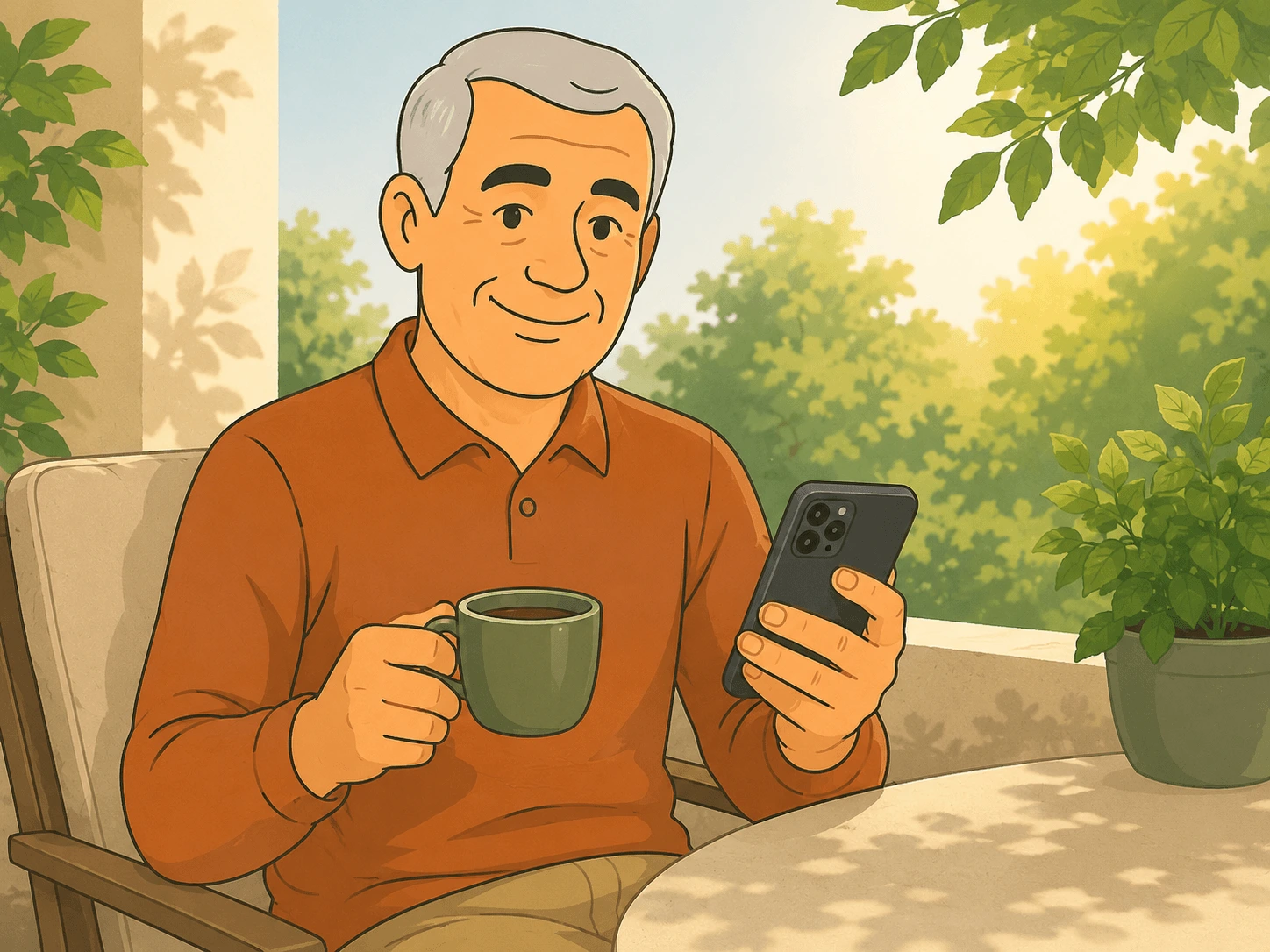
Otto hat mich letzte Woche ziemlich aufgeregt angerufen. Sein Handy hatte ihm gemeldet, der Speicher sei voll. Er konnte kein Foto mehr machen, und auch bei WhatsApp blieben plötzlich Bilder und Videos hängen, die ihm geschickt wurden. Dabei hatte er doch gar nichts heruntergeladen, sagte er. Ich musste schmunzeln. Genau jetzt, mitten in der Urlaubszeit, schicken alle ihre Fotos und kleinen Videos durch die Familien-Chats. Und WhatsApp speichert jedes einzelne Bild ganz automatisch auf dem Handy, ohne dass man je „Speichern" gedrückt hat.
Warum der Speicher von allein voll wird
In der Grundeinstellung legt WhatsApp jedes Foto und jedes Video, das dir geschickt wird, zusätzlich in der Fotosammlung deines Handys ab. Beim iPhone landet das in der Fotos-App, der Mediathek. Beim Android-Handy landet es in der Galerie. Das passiert im Hintergrund, lautlos, ohne dass du je auf „Speichern" tippst. Genau das ist das Tückische daran: Du merkst es erst, wenn der Speicher schon voll ist.
Die gute Nachricht zuerst: Du verlierst dadurch nichts. Jedes Bild bleibt sicher im jeweiligen WhatsApp-Chat erhalten, auch wenn es nicht zusätzlich in der Fotosammlung landet. Du kannst es jederzeit dort wieder ansehen. Möchtest du ein einzelnes Foto oder Video öfter anschauen, kannst du es dir natürlich trotzdem gezielt herunterladen. Dann musst du nicht jedes Mal extra in WhatsApp nachschauen.
Beim iPhone abstellen
Öffne WhatsApp. Unten rechts siehst du dein eigenes Profilbild unter „Du", dort hat WhatsApp vor kurzem das frühere Zahnrad-Symbol ersetzt. Tippe darauf. Du findest dort wie gewohnt den Bereich „Chats". Dort gibt es den Punkt „In Aufnahmen speichern", bei manchen WhatsApp-Versionen heißt er „In Fotos speichern". Schiebe den Regler aus. Von jetzt an legt WhatsApp neue Fotos und Videos nicht mehr automatisch in deiner Fotos-App ab.
Beim Android-Handy abstellen
Auch beim Android-Handy ist es eine Sache weniger Tipps. Öffne WhatsApp, tippe oben rechts auf die drei Punkte und dann auf „Einstellungen". Wähle „Chats" aus und suche dort den Punkt „Sichtbarkeit von Medien". Schalte ihn aus. Neue Bilder und Videos erscheinen danach nicht mehr in deiner Galerie.
Für einzelne Chats getrennt einstellen
Du musst dich nicht für alle Chats gleich entscheiden. Öffne einen Chat, tippe oben auf den Namen der Person oder Gruppe und du findest dort dieselbe Einstellung noch einmal, nur für diesen einen Chat. So kannst du zum Beispiel bei der Familien-Gruppe das Speichern abschalten, bei deiner Schwester Hilde in Kanada aber anlassen, weil du ihre Fotos gerne in der Fotos-App wiederfindest.
Otto hat die Einstellung inzwischen geändert und alles Unnötige aus seinem Speicher gelöscht. Seither landet dort nur noch, was ihm wirklich wichtig ist, wie die Urlaubsfotos seiner Enkelkinder, die er sich trotzdem ganz einfach im Chat ansehen und ausgewählte speichern kann.