
Passwort ändern – so geht das
Ruhig, Schritt für Schritt, ganz in deinem Tempo
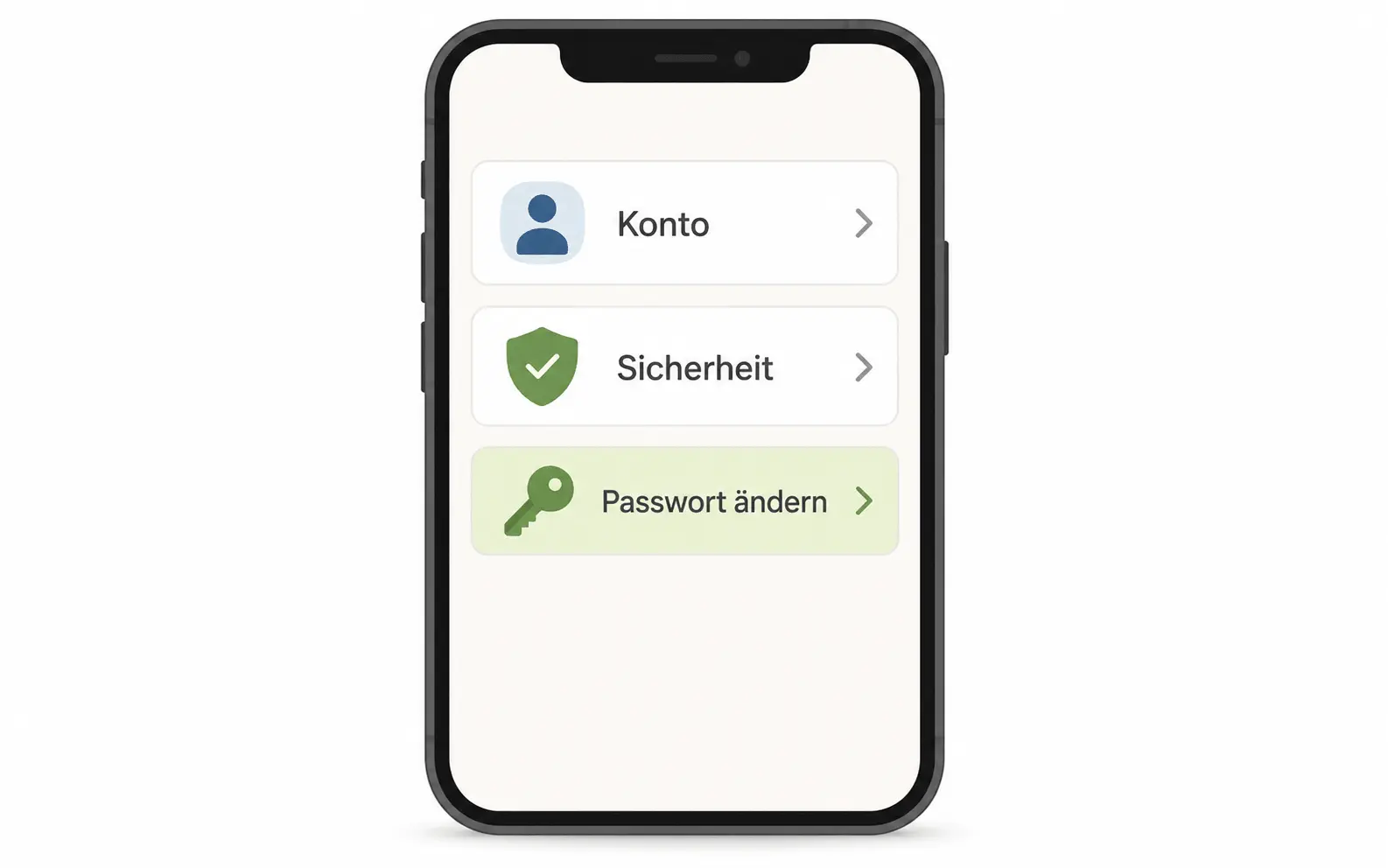
Otto hat mich letzte Woche angerufen. Er wollte sein Passwort beim Online-Shop ändern, weil er dasselbe Passwort schon seit Jahren nutzt und langsam ein mulmiges Gefühl dabei hatte. „Wie fange ich das an, Erla?" hat er gefragt.
Ich habe es ihm am Telefon erklärt, Schritt für Schritt, und es hat geklappt. Danach war er sichtlich erleichtert. Dabei ist es wirklich keine große Sache.
Wann es sinnvoll ist, ein Passwort zu ändern
Einen besonderen Anlass braucht es dafür nicht. Es gibt aber ein paar Situationen, in denen es besonders naheliegt.
Wenn man dasselbe Passwort schon sehr lange nutzt, ist ein Wechsel eine gute Idee. Genauso, wenn man dasselbe Passwort bei mehreren Diensten verwendet, etwa beim E-Mail-Konto und gleichzeitig beim Online-Shop. Und wenn man das Gefühl hat, dass jemand anderes davon wissen könnte, dann lieber sofort.
Manchmal möchte man einfach Ordnung schaffen. Auch das ist ein guter Grund.
Schritt für Schritt: So geht es
Erster Schritt: Die richtige Seite öffnen. Gehe zu der Seite oder App, für die du das Passwort ändern möchtest, also zum Beispiel dein E-Mail-Konto, einen Online-Shop oder eine App. Melde dich ganz normal mit deinem bisherigen Passwort an.
Zweiter Schritt: Die Einstellungen finden. Fast überall gibt es einen Bereich, der sich „Einstellungen", „Konto" oder „Mein Profil" nennt. Manchmal versteckt er sich hinter einem kleinen Zahnrad-Symbol oder hinter deinem Namen oben rechts. Dort findet sich fast immer auch ein Bereich für „Sicherheit" oder „Anmeldung".
Dritter Schritt: „Passwort ändern" auswählen. Im Bereich Sicherheit gibt es meist einen Punkt wie „Passwort ändern" oder „Kennwort ändern". Einfach darauf tippen oder klicken.
Vierter Schritt: Das alte Passwort eingeben. Zur Sicherheit fragt die Seite zuerst nach dem bisherigen Passwort. Das ist normal und schützt davor, dass jemand anderes etwas an deinem Konto ändern kann.
Fünfter Schritt: Das neue Passwort eingeben. Jetzt kommt das neue Passwort, meist zweimal, damit kein Tippfehler passiert. Ein gutes Passwort ist mindestens acht Zeichen lang, enthält Buchstaben und Zahlen und hat nichts mit dem eigenen Namen oder Geburtsdatum zu tun.
Ein Beispiel, nur als Muster: Nicht „oma123", besser „OmaErla7!"
Sechster Schritt: Speichern. Auf „Speichern", „Ändern" oder „Bestätigen" klicken. Danach erscheint oft eine kurze Meldung: „Passwort erfolgreich geändert." Fertig.
Was danach noch wichtig ist
Das neue Passwort sollte irgendwo sicher festgehalten werden. Ein kleines Heft, das nicht offen herumliegt, (siehe auch im Beitrag „Passwörter sicher verwalten") ist dafür gut geeignet. Wer mag, kann dafür auch Mein kleines Notizheft herunterladen.
Wer einen Passwort-Manager nutzt, trägt es dort ein.
Wer dasselbe Passwort bisher bei mehreren Diensten verwendet hat, sollte es auch dort ändern. Einen nach dem anderen, ganz in Ruhe.
Was tun, wenn man das alte Passwort nicht mehr kennt
Das passiert. Und dafür gibt es einen eigenen Weg: Fast jede Seite hat einen Link wie „Passwort vergessen?" direkt beim Anmeldefeld. Darüber kommt eine E-Mail mit einem Link, über den man ein neues Passwort vergeben kann.
Dafür braucht man Zugriff auf das E-Mail-Konto, das man beim Anmelden angegeben hat. Es ist also sinnvoll, dass genau dieses Konto gut gesichert ist.