
Serie digital mobil – Teil 6
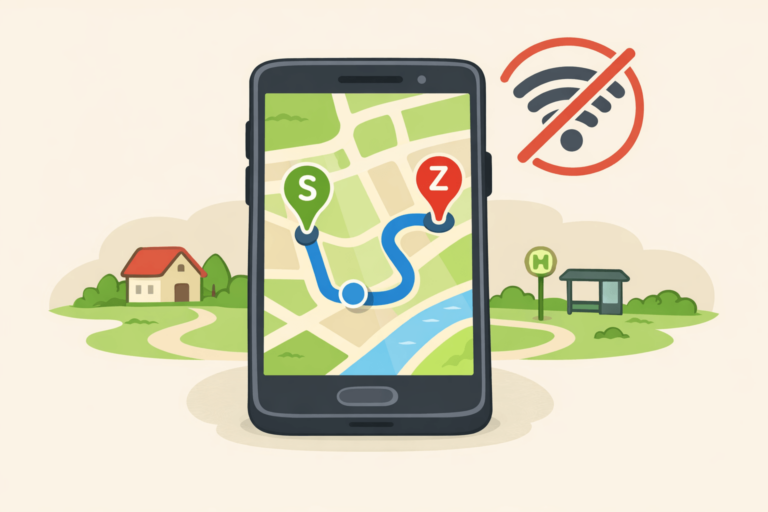
Kennst du das? Du sitzt im Zug, willst kurz nachschauen, wo du eigentlich bist, und dann streikt das Internet. Oder du bist im Urlaub, tippst eine Adresse ein, und plötzlich dreht sich nur noch das kleine Ladezeichen. Und dreht. Und dreht.
Kein Empfang. Keine Karte. Und du stehst da wie früher, nur ohne Stadtplan in der Tasche.
Aber keine Sorge!Dein Smartphone kann dir mit einer sogenannten Offline-Karte auch ohne Internet den Weg zeigen. Du musst es nur einmal kurz vorbereiten. Und das ist einfacher, als du denkst.
Eine Offline-Karte ist wie ein Stadtplan, den du dir schon zu Hause einpackst, bevor du losfährst.
Du lädst die Karte einmal herunter, solange du noch WLAN hast. Danach ist sie auf deinem Smartphone gespeichert. Du siehst dann Straßen, Orte und Wege ganz normal, auch wenn dein Handy draußen keinen Empfang hat.
Klingt fast zu gut, oder? Ist es aber nicht. Das funktioniert wirklich!
💡 Tipp für Bahn-Reisende: Deine Verbindung mit Umsteigezeiten schaust du dir am besten schon zu Hause heraus – und machst einen Screenshot oder schreibst sie dir auf. Den Screenshot siehst du dann auch ohne Internet – und den Zettel sowieso!
Am einfachsten geht das mit Google Maps. Und das Wichtigste gleich vorneweg:
Das machst du zu Hause im WLAN, nicht erst, wenn du schon unterwegs bist!
So geht’s Schritt für Schritt:
Fertig! Die Karte ist jetzt auf deinem Handy gespeichert und wartet geduldig auf deinen Einsatz.
Wenn du sie später wiederfinden möchtest: Einfach Google Maps öffnen, oben auf dein Profilbild tippen und unter „Offlinekarten” ist sie da.
Nicht alles funktioniert ohne Internet. Aber das Wichtigste schon!
Das geht ✅ | Das geht meist nicht ❌ |
Karte ansehen | Aktuelle Verkehrslage |
Deinen Standort sehen | Änderungen in Echtzeit |
Routen berechnen | Bewertungen & Öffnungszeiten |

Wenn du weißt, dass du eine Reise machst, pack dir die digitale Karte einfach schon zu Hause ein. Genauso wie du Regenschirm und Reiseapotheke nicht erst am Bahnhof kaufst. Eine gespeicherte Karte kostet nichts, braucht wenig Platz auf dem Handy und ist im entscheidenden Moment Gold wert.
💡 Tipp für Bahn-Reisende: Deine Verbindung mit Umsteigezeiten schaust du dir am besten schon zu Hause an und machst einen Screenshot oder schreibst sie dir auf. Den Screenshot siehst du dann auch ohne Internet und den Zettel sowieso!
Du bist unterwegs, das Internet ist weg. Du hast keine Offline-Karte. Was jetzt?
Erstmal: Ruhe bewahren! Dein Handy weiß auch ohne Internet immer noch, wo du bist.-Der GPS-Empfang funktioniert nämlich unabhängig davon. Du kannst also deinen Standort sehen, auch wenn die Karte dahinter vielleicht nicht ganz vollständig lädt.
Und dann:
Und weißt du was? Meistens ist man gar nicht so verloren, wie man im ersten Moment denkt.
Wann? | Was tun? |
Vor der Reise, zu Hause | Offline-Karte im WLAN herunterladen |
Unterwegs, kein Internet | Karten-App öffnen, Offline-Karte nutzen |
Nicht vorbereitet? | WLAN suchen, kurz nachladen |
Das war Teil 6 der Serie digital mobil. In Teil 5 haben wir uns zum Beispiel angeschaut, wie du mit der Karten-App ganz allgemein den Weg findest.
🔎 Hinweis:
Manche Links sind sogenannte Affiliate-Links.
Wenn du über so einen Link etwas kaufst, erhalte ich eine kleine Provision.
Für dich ändert sich der Preis nicht, und ich kann dich weiterhin begleiten.
Danke für deine Unterstützung! 💚e
🔎 Hinweis:
Manche Links sind sogenannte Affiliate-Links.
Wenn du über so einen Link etwas kaufst, erhalte ich eine kleine Provision.
Für dich ändert sich der Preis nicht, und ich kann dich weiterhin begleiten.
Danke für deine Unterstützung! 💚e